 接続用データ・接続手順
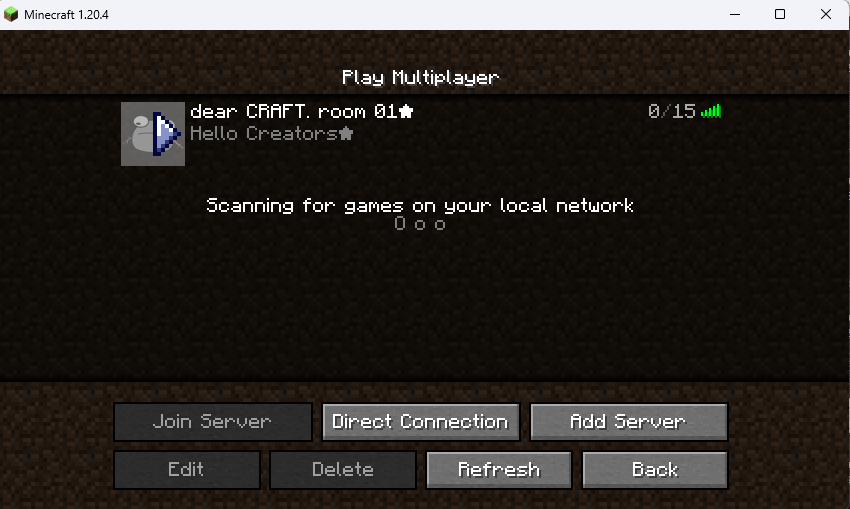
こちらの接続用データを使ってマインクラフトを起動いただくと、マルチプレイの一覧に接続先サーバの情報が表示されます!

無料大容量 ファイル転送サービス GigaFile(ギガファイル)便!「3日~100日」選べる7種類のファイルの保持期限に加え、1ファイル300Gまでアップロード、共有可能!もちろん容量無制限でアンチウイルス装備。会員登録も不要です。
接続管理ツール(PrismLauncher)をお使いの方は上記リンクよりDLしたzipファイルをドラッグ&ドロップするだけでOKです!
PrismLauncherはこちら👇

Download Prism Launcher for Windows
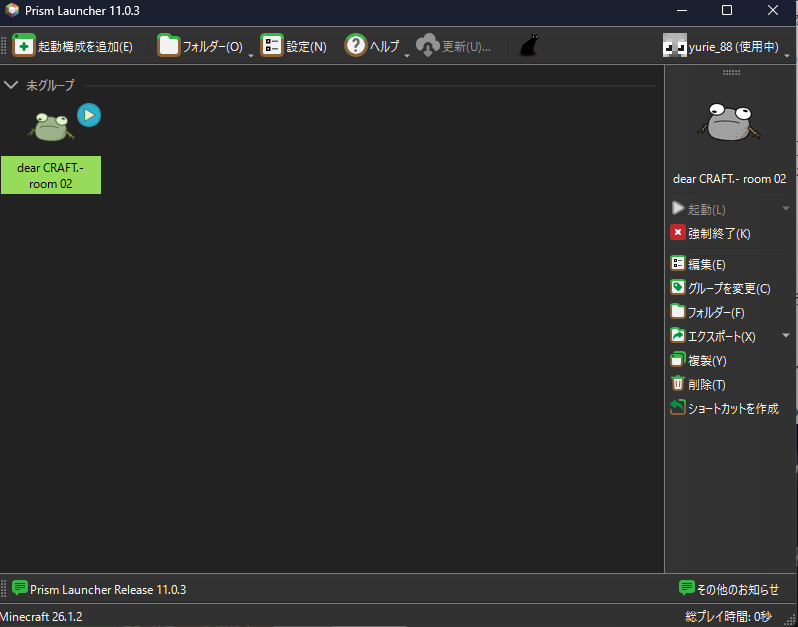
PrismLauncherの方はダウンロードしたzipを画面上にドラッグ&ドロップするだけでOKです!
そうすると下の画面にあるアイコンが表示されているのでがブルクリックでマイクラを起動してください。
以下は、接続管理ツール未導入の方向けの手順になります!
おしゃべり用のMODを導入している関係で、Fabricクライアントをインストールする手順が必要になります。
- ダウンロードした圧縮ファイルをお好きなフォルダに解凍します。
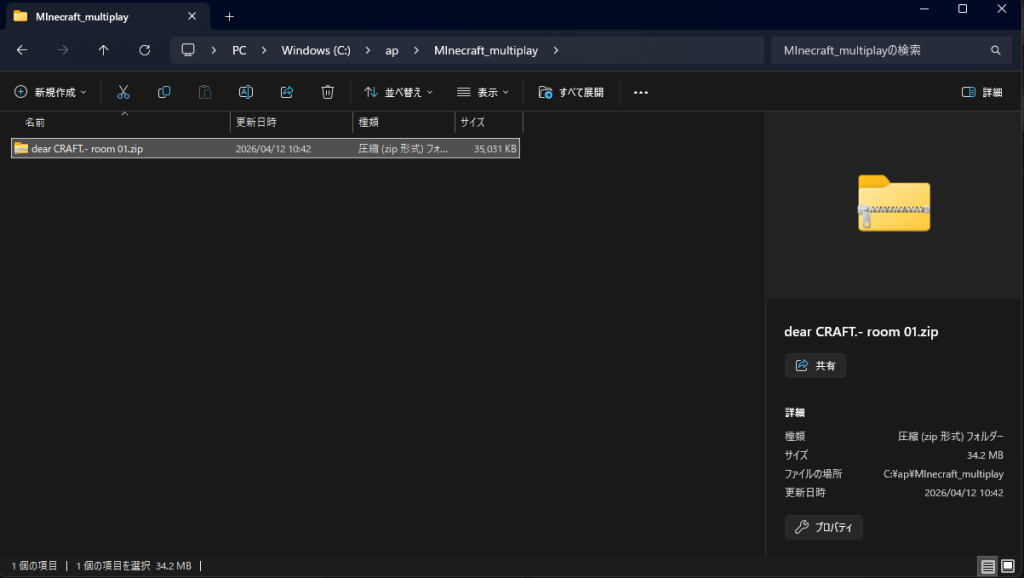
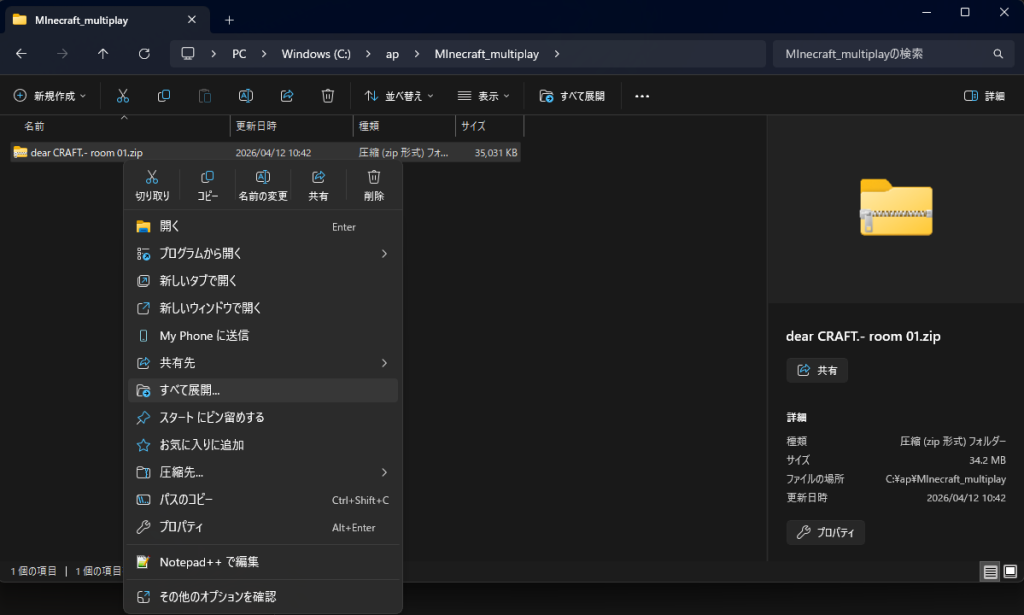
- 圧縮ファイルを右クリックし、メニューから【すべて展開…】を選択します。
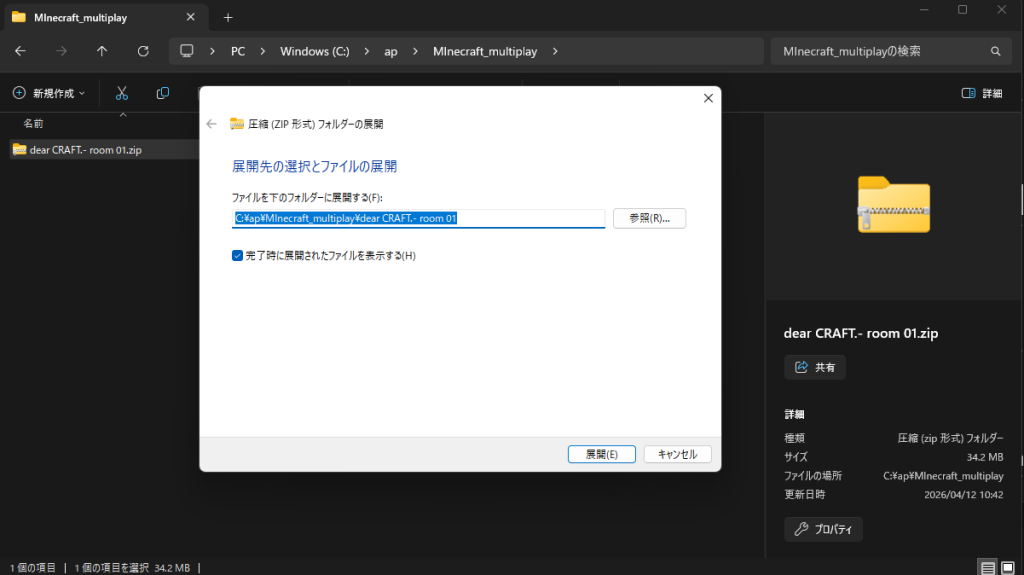
- 表示された画面で【展開】ボタンをクリックします。
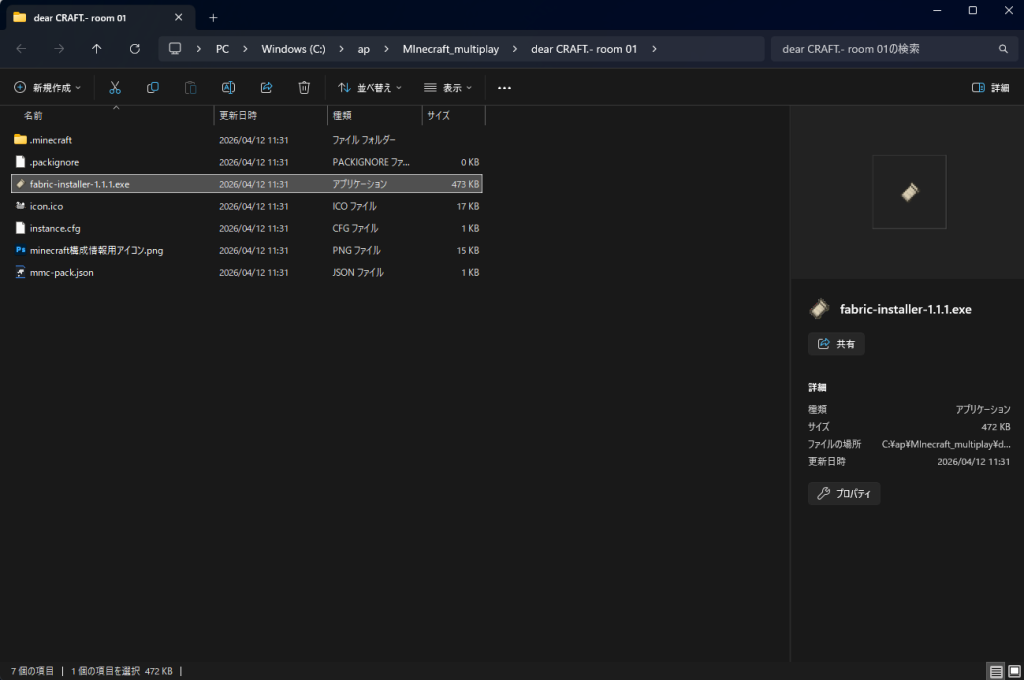
- 解凍したフォルダ内にある【fabric-installer-1.1.1.exe】をダブルクリックして実行します。
- Miinecraftバージョンに「1.20.4」を指定し、最後に「起動構成を作成」のチェックボックスをOFFにしてから【インストール】ボタンをクリックします。
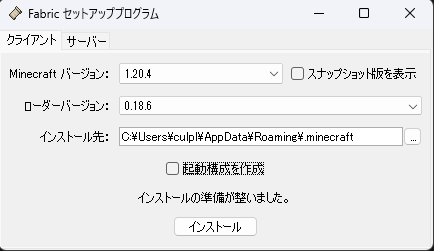
インストールが終わるとこの画面になりますのでOKをクリックします。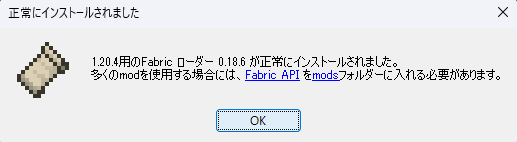
- Minecraftのゲームランチャーを起動し、Minecraft Java Editionの【起動構成】メニューを開きます。
開いたら【新規作成】ボタンをクリックします。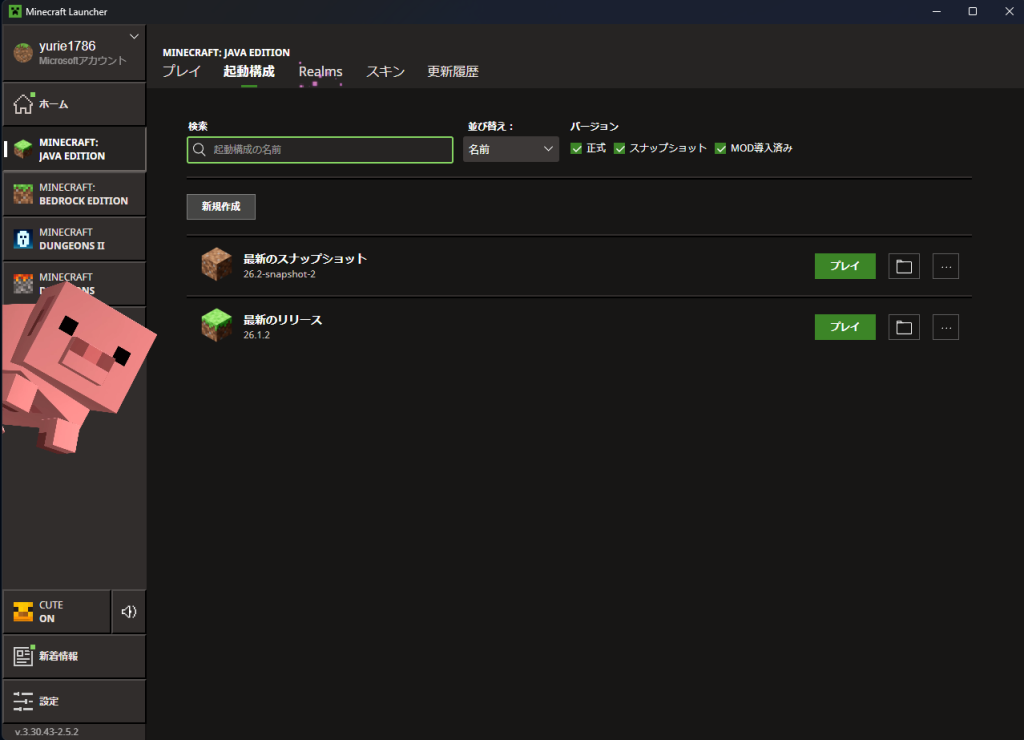
- 「起動構成の作成」画面で以下を入力し最後に【インストール】ボタンをクリックします!
構成の内容は後から「編集」メニューで書き換えができます。
インストールを開始すると、ここで設定したゲームディレクトリに指定したバージョンのminecraftがダウンロード開始されます!
★ アイコン(任意):お渡しした圧縮フォルダ内にある【minecraft構成情報用アイコン.png】を指定します。
★ バージョン(必須):release fabric-loader-0.18.6-1.20.4
★ ゲームディレクトリ(必須):手順1で回答したフォルダ内にある【.minecraft】フォルダまでのパス
例:C:\ap\MInecraft_multiplay\dear CRAFT.- room 01\.minecraft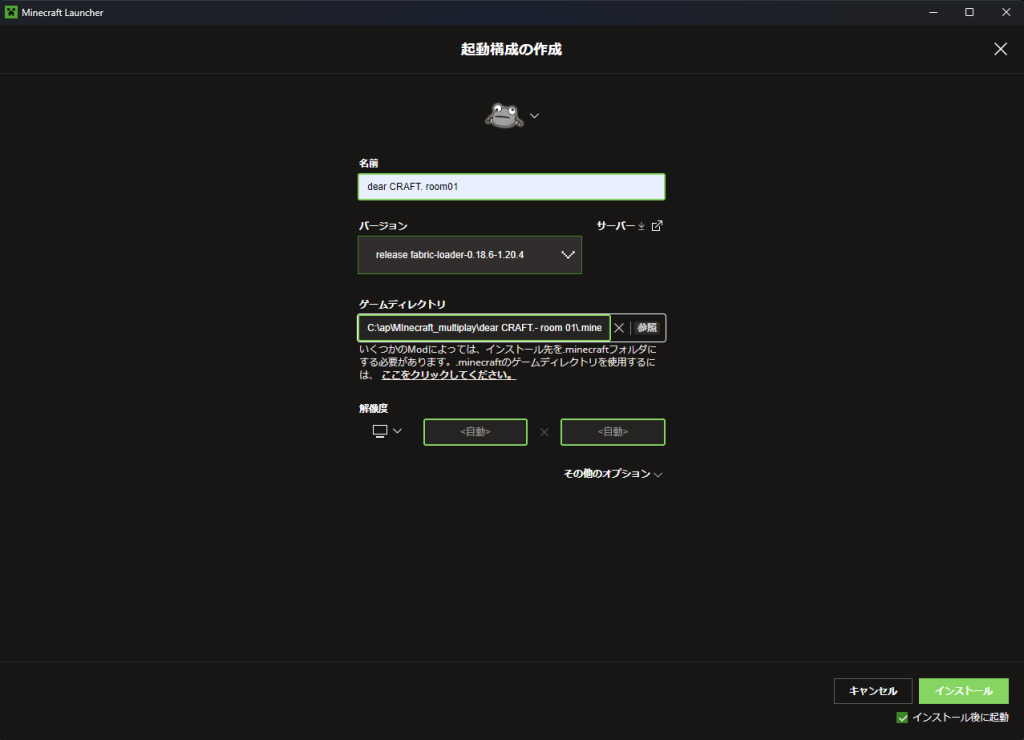
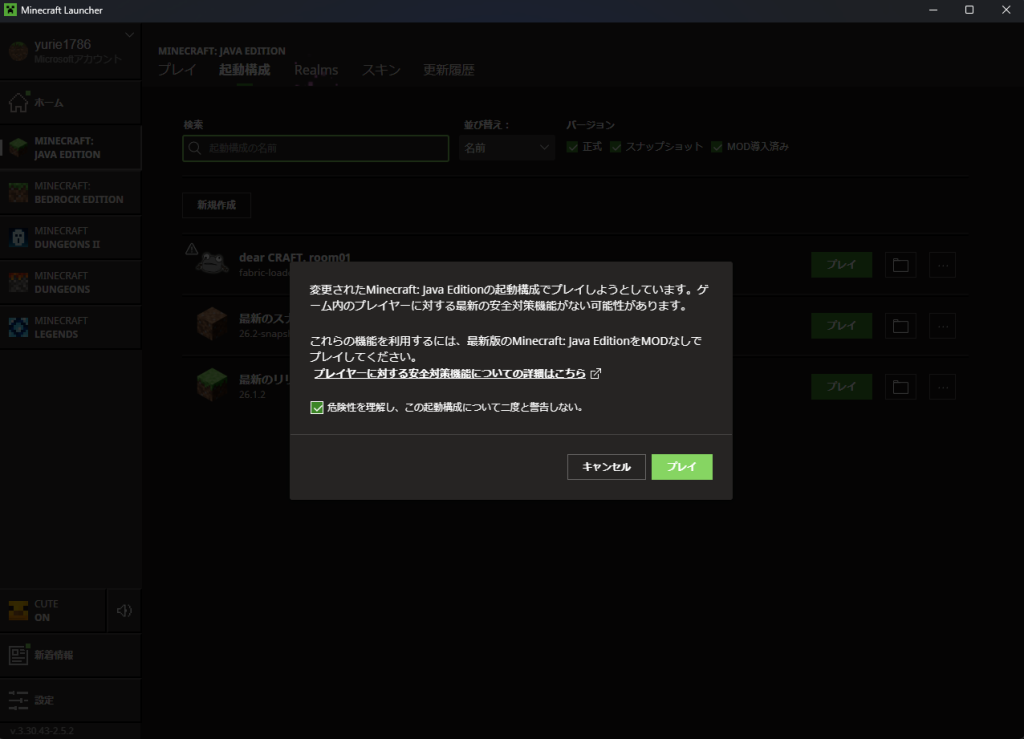
- チェックボックスをONにして、【プレイ】ボタンを押します。
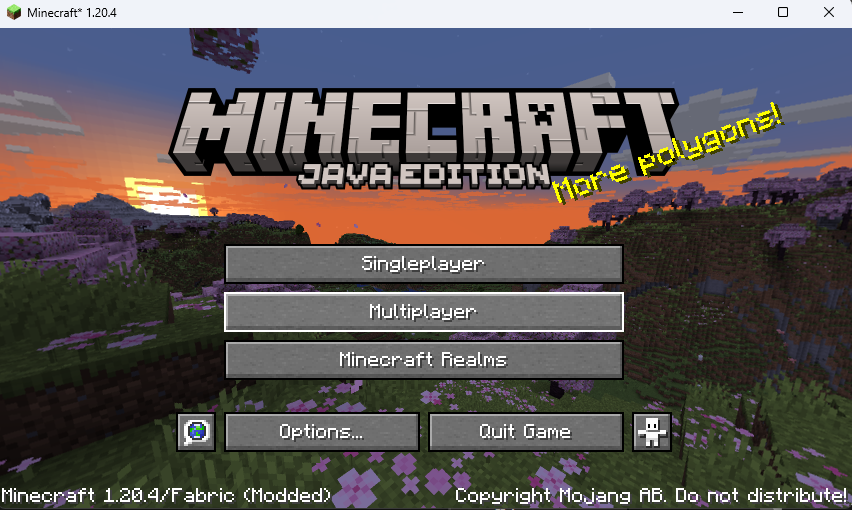
- 【Multiplayer】ボタンをクリックします。
- 表示されたマルチサーバをクリックして接続してください❤