話しても、チャットでも。
ワールド内で通話できるMODを導入。声を出せない日は、チャットだけの参加も大歓迎です。
気負わず、おしゃべり。MINECRAFT × CREATOR COMMUNITY
クリエイター交流マイクラマルチ「ディアクラ鯖」
最近つくってるもの、ちょっとした悩み。
マイクラで遊びながら、話してみませんか。
今週の「つくりたい」が、ここから始まる。
Java版をお持ちのクリエイターさんへ
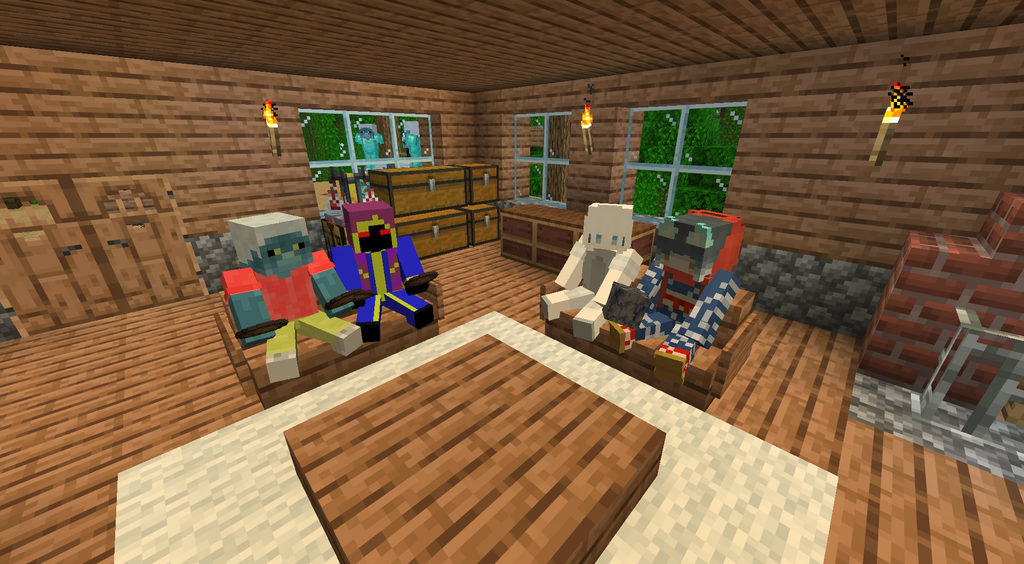 OUR LITTLE CREATIVE WORLD
遊びながら、いつのまにか仲間に。
01 / ABOUT THE COMMUNITY
ディアクラ鯖は、クリエイターのための
Minecraft交流サーバーです。
制作の分野は問いません。日々の活動のことを話したり、
みんなでワールドを歩いたり。
肩の力を抜いて過ごす、月曜朝の小さな集まり。
ここで過ごす時間が、
次の一歩を踏み出すきっかけになったらうれしいです。
YOUR PACE, YOUR PLACE.
ワールド内で通話できるMODを導入。声を出せない日は、チャットだけの参加も大歓迎です。
気負わず、おしゃべり。途中参加も途中退室もOK。初回のお申込みが済んだら、好きな回に連絡なしで遊びに来られます。
暮らしのペースに合わせて。マイクラに関わる活動でなくても大丈夫。分野を越えたクリエイターとの出会いを楽しみましょう。
共通点は「つくる」が好き。02 / HOW TO JOIN
最初に準備したら、あとは好きな月曜日に。
お名前、活動がわかるURL、Java版のゲーマータグなどをフォームから送信してください。
お申込み確認後に、接続用データのダウンロードキーをお渡しします。案内に沿って設定しましょう。
9:30〜10:15の間、お好きなタイミングで。2回目からの事前連絡は必要ありません。
03 / QUESTIONS & ANSWERS
はい。マイクラに関わらず、どのような分野で活動されている方もお申込みいただけます。フォームに活動状況がわかるURLをご記入ください。
チャットだけでの参加も大歓迎です。通話したい方は、ワールド内で通話できるMODをご利用いただけます。
初回のお申込み以降は、お好きな回に自由にお越しください。事前のご連絡は不要で、途中参加・途中退室もOKです。
このサーバーはMinecraft Java版で運用しています。参加にはJava版のアカウントと接続設定が必要です。
参加者それぞれが、撮影した画像・映像(音声を含む)を自由に発信することへの同意をお申込み時にお願いしています。発信内容に関するトラブル対応は投稿者に帰属します。
SEE YOU NEXT MONDAY.
あなたの「つくる」の話を、聞かせてください。
接続用データのダウンロードには、お申込み確認後にお渡しするキーが必要です。
接続用のZIPファイルをダウンロードし、Prism Launcherの画面へドラッグ&ドロップしてください。追加されたアイコンからマイクラを起動できます。
Fabricクライアントの導入など、初回設定が必要です。元ページの画像付き手順をご確認ください。
接続用データ・画像付き手順を開く ↗04 / JOIN OUR COMMUNITY
初回のご参加前に、こちらからお申込みください。
すべての項目が必須です。
お申込み確認後に、接続用データのダウンロードキーをお渡しします。
※暴力的なコンテンツを制作されていたり、不審な動きなどが感じられる場合は、ご参加を遠慮させていただく場合がございます。