
「Mine-imatorに一度読み込んだワールドデータ、フォルダ移動すると次プロジェクト開いたときワールド壊れて表示されない…」
「Mine-imatorに一度読み込んだワールドデータをクリエイター同士で共有したいんだけどうまくいかなくて…」
Mine-imatorの背景ワールドのトラブル回避にぜひご活用ください!
配布ツール
ツールはこちら👇
Mine-imator専用【Sceneryデータのworldフォルダパス更新ツール】
こちらは私が自主制作したものなので念のため、こちらの利用規約をご一読ください!
【 利用規約 】
第1条(適用)本利用規約(以下「本規約」)は、「Mine-imator専用【Sceneryデータのworldフォルダパス更新ツール】」(以下「本サービス」)の利用条件を定めるものです。本サービスを利用するすべてのユーザー(以下「ユーザー」)は、本規約に同意したものとみなします。
第2条(利用目的)本サービスは、「Mine-imatorで生成したSceneryデータのworldフォルダへのパスリンク切れ等を解消する機能」を提供するツールです。ユーザーは、本規約および適用される法律を遵守し、本サービスを利用するものとします。
第3条(禁止事項)ユーザーは、本サービスの利用にあたり、以下の行為を行ってはなりません。

\ 法令または公序良俗に違反する行為 /
- 本サービスの運営を妨害する行為
- 他のユーザーまたは第三者に不利益、損害を与える行為
- 不正アクセス、ハッキング、リバースエンジニアリングなどの行為
- その他、無断配布や運営者が不適切と判断する行為

第4条(免責事項)
- 運営者は、本サービスの提供において、その完全性、正確性、継続性を保証しません。
- ユーザーが本サービスを利用したことにより生じた損害について、運営者は一切の責任を負いません。
- 運営者は、予告なく本サービスの内容を変更、停止、終了することができます。

第5条(知的財産権)本サービス内のコンテンツ、プログラム、デザイン等に関する知的財産権は、運営者または正当な権利者に帰属します。
第6条(利用停止・契約解除)運営者は、ユーザーが本規約に違反した場合、事前の通知なしに本サービスの利用を停止または契約を解除することができます。
第7条(規約の変更)運営者は、必要に応じて本規約を改定することができます。改定後の規約は、本サービス上に掲載した時点で効力を生じます。
第8条(準拠法・管轄)本規約は日本法に準拠し、紛争が生じた場合、[運営者の所在地] を管轄する裁判所を専属的合意管轄とします。
ツールの使い方
使いまわしたいワールドデータを作っておく
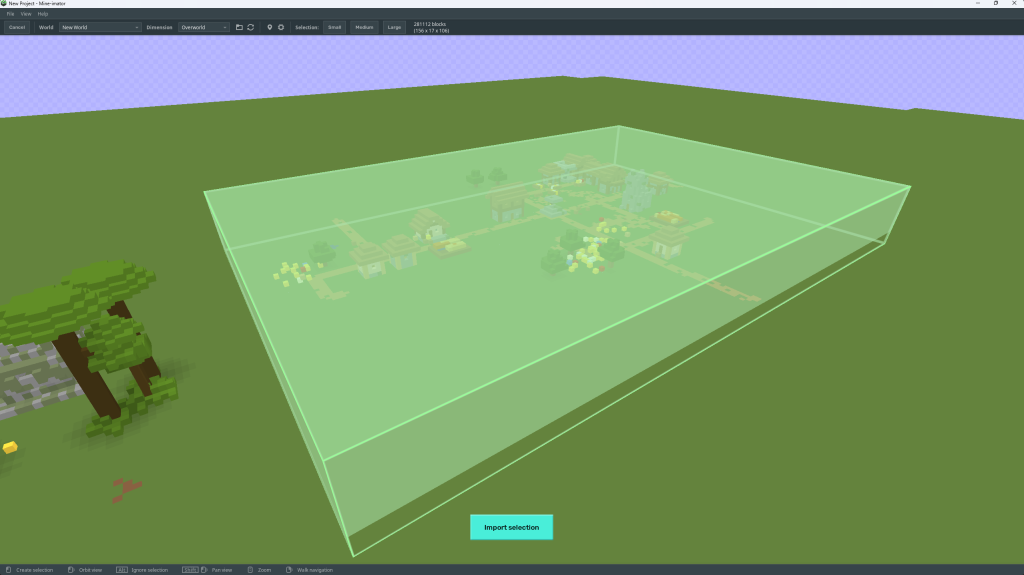
(1)使いまわしたいワールドをいつも通り読み込みます。
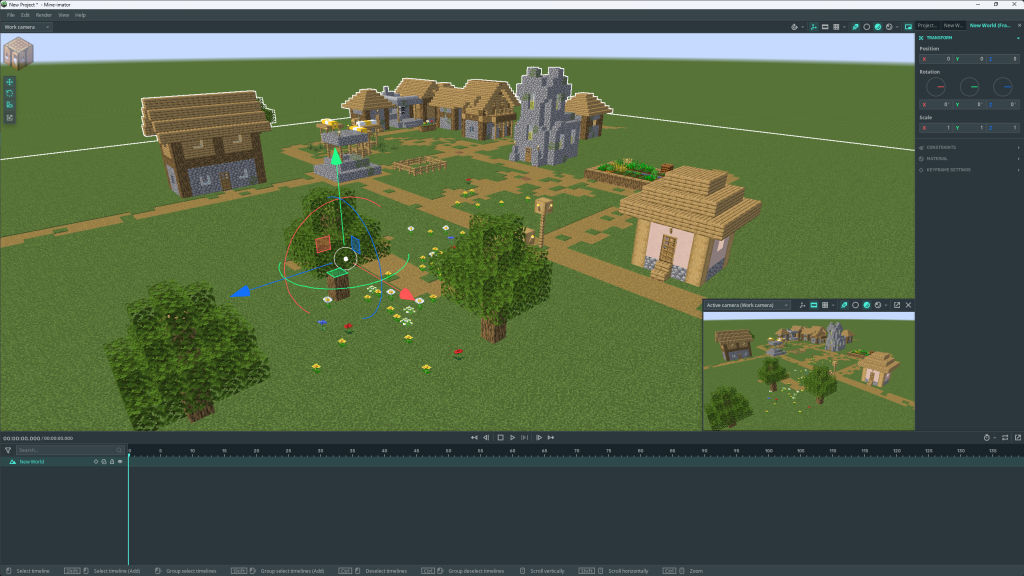
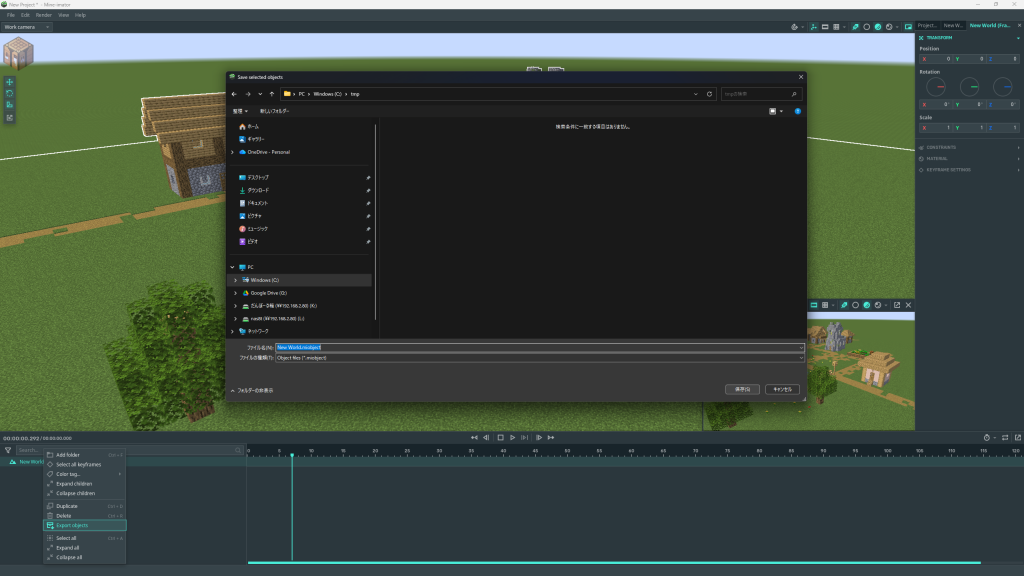
(2)アウトライナーに表示されたワールドを右クリックし、メニューから【Export objects】を選択します。
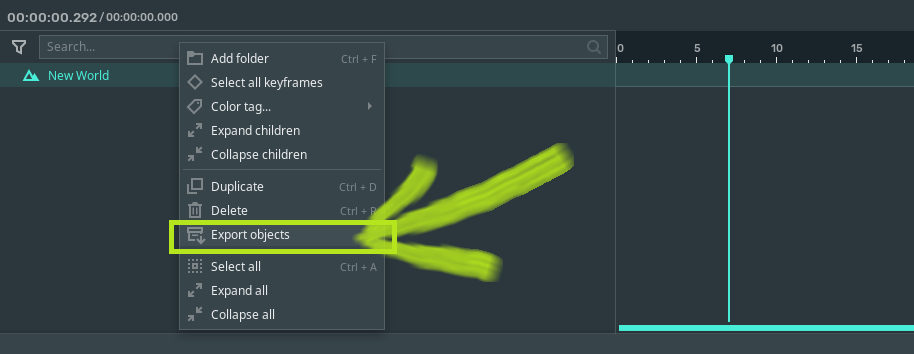
(3)お好きな場所に保存します。
※ワールドが.miobjectファイルとして書き出されます。
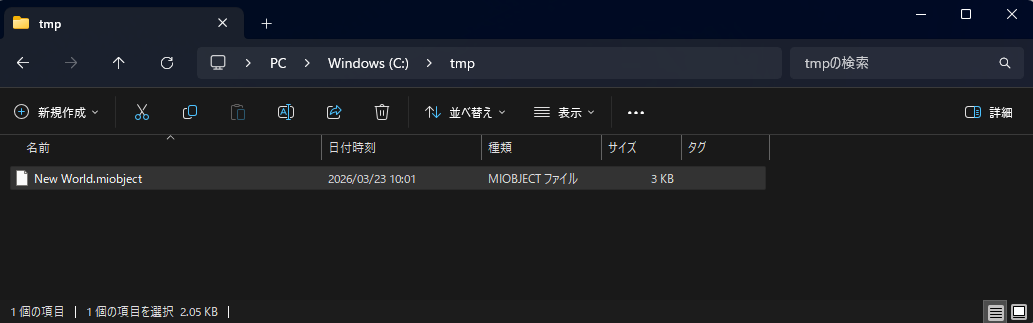
以上で、使いまわしができるワールドデータの保存が完了です!
アニメーション制作完了後に(1)で読み込んだworldフォルダを移動してしまっても大丈夫!
ワールドデータを共有したい場合は、(1)で読み込んだワールドのworldフォルダと、(3)で保存した.miobjectファイルを渡しましょう。
ワールドデータを使いまわす
ワールドデータを共有された相手、移動したワールドデータをもう一度使いたい場合に以下を実施します!
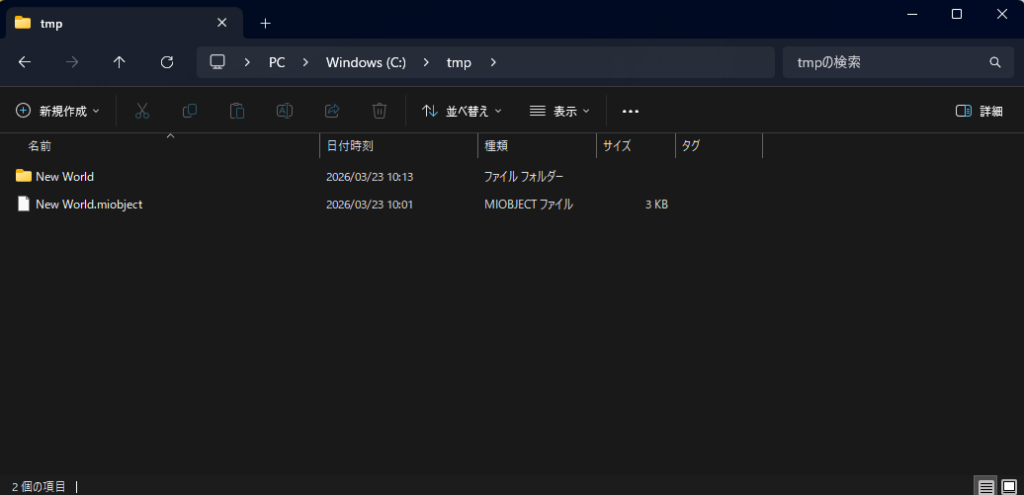
(1)以下のデータを確認します。
① .miobjectファイル(【Export objects】で書き出しておいたもの)
② minecraftのworldフォルダ(①を生成した時に使っていたもの)
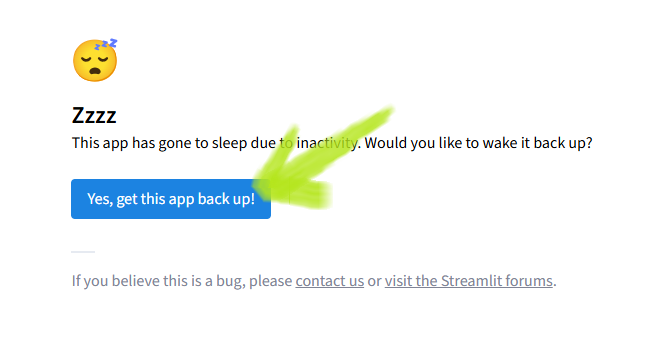
(2)ツールにアクセスし、【Yes, get this app back up!】ボタンを押し、寝ているツールを起こします。
※ボタン押した後で数秒待つとWebアプリケーションが起動します。
(3)【Browse files】ボタンをクリックし、(1)で用意しておいた .miobjectファイルを選択します。
worldフォルダパスには、(1)で用意しておいたwoldフォルダまでのフルパスを入力します。
Macの方は、パスの前後にシングルクォートが入っていないかご注意ください!入っている場合は取り除いてください。
指定できたら【書換実行】ボタンを押します。
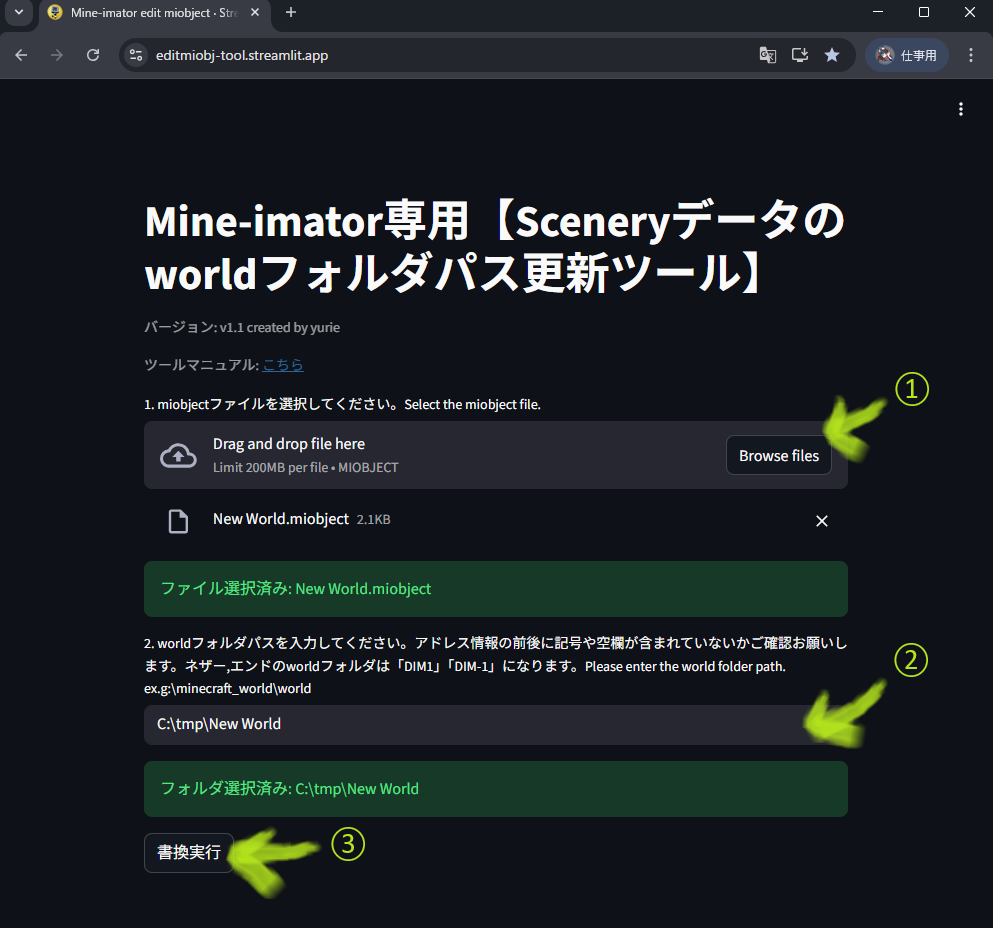
(4)【返還後のファイルをダウンロード】ボタンを押します。
※OSでしているダウンロードファイル保存先に保存されます。(windowsの方はダウンロードフォルダ)
.miobjectファイル名は自由に変更してOK、保存場所もどこでもOK
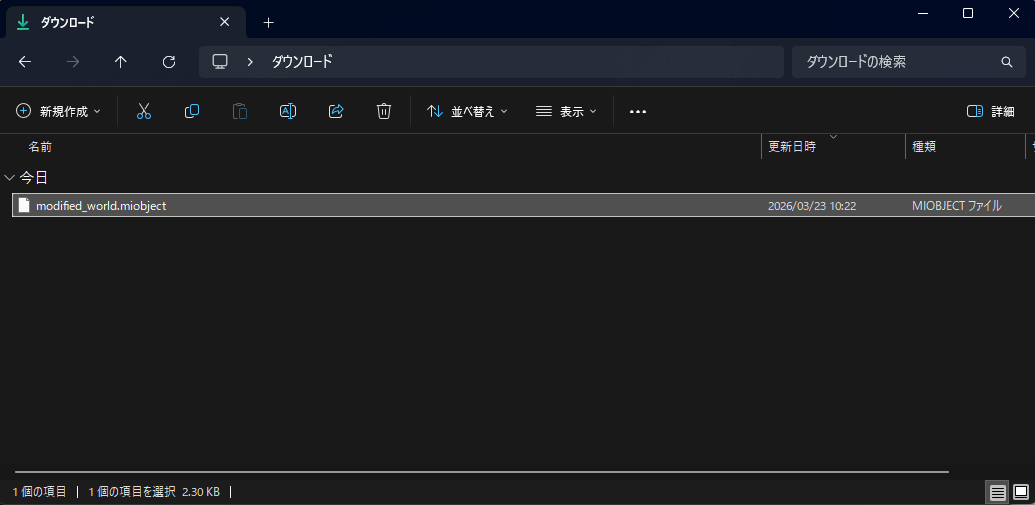
(5)(4)でダウンロードした.miobjectファイルをMine-imatorの編集画面上にドラッグ&ドロップして読み込みます。
これで使いまわしできました~
他のクリエイターさんから渡されたワールドも読み込めたかと思います!
使い方でわからないことありましたら、画面右に表示されているチャットから気軽にお問合せください✨
あなたのMine-imatorライフがより良いものになりますよう🙏
コメント